
 Windows7
如何安装CentOS 6.6 图文详解CentOS 6.6安装过程
系统盘下载地址:其中阿里云和网易云可以自己选择版本
官方地址:
阿里云镜像:
网易云镜像:
我选在的是“CentOS-6.6-x86_64-minimal.iso”,使用虚拟机VirtualBox安装的
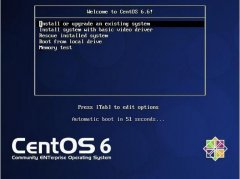
1、安装界面,选择第一个“Install or upgrade an existing system”

2、第二个界面,选择“Skip”跳过
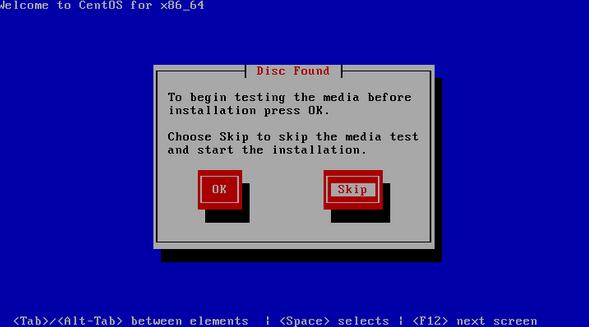
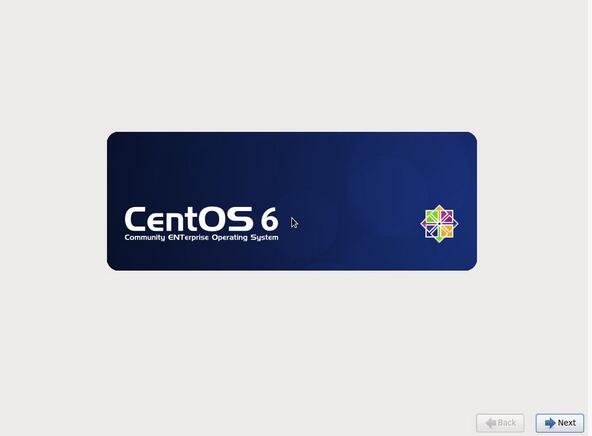
3、正式进入系统安装界面
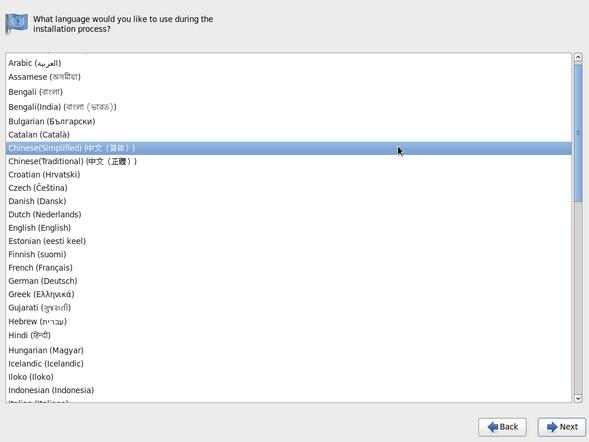
4、选择语言,简体中文
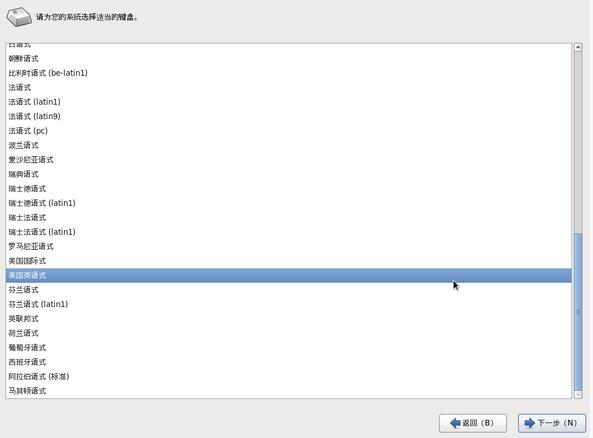
5、选择键盘,美国英语式
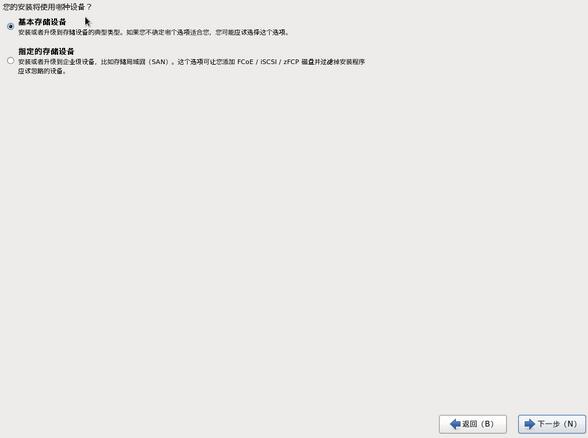
6、选择设备类型,默认“基本存储设备”
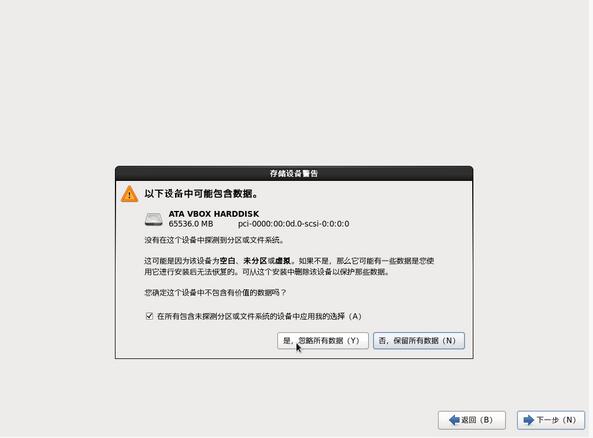
7、会提示“以下设备中可能包含数据”,由于是使用虚拟机新建的虚拟硬盘,里面没有任何数据,选择忽略
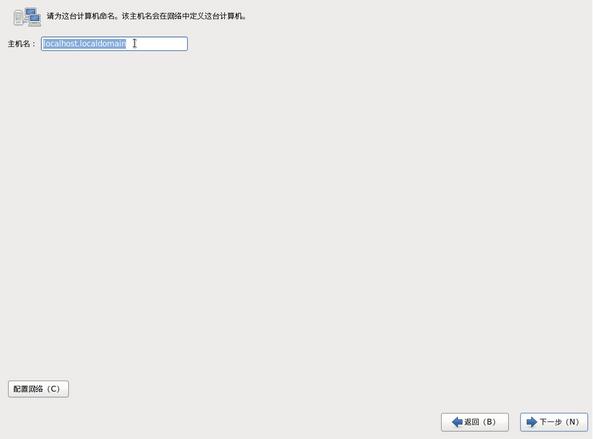
8、设置计算机名称,下面有一个“配置网络”的选项,可以忽略,安装完系统后再设置
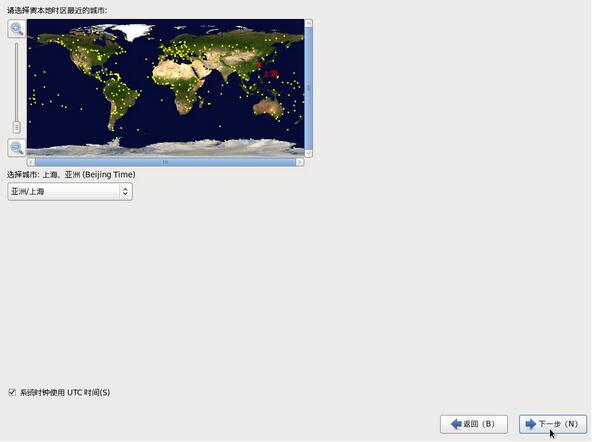
9、选择时区,“亚洲/上海”
10、设置root用户密码,不少于6位,如果提示密码过于简单,可以忽略
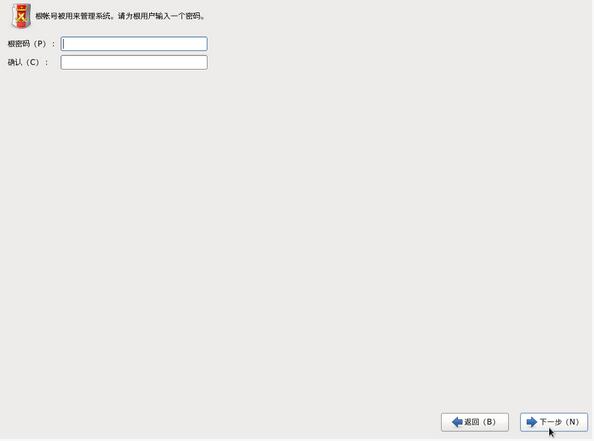
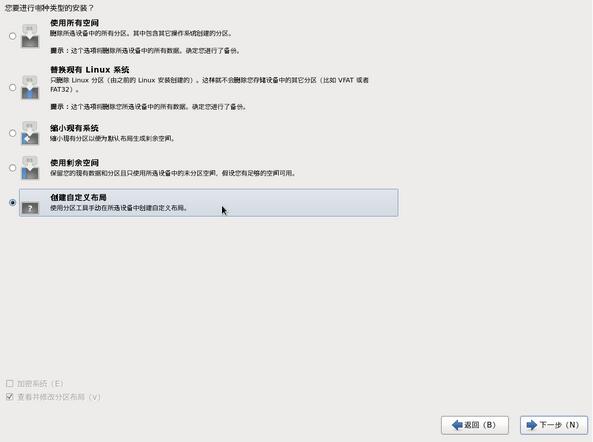
11、选择安装类型,“创建自定义布局”
12、进入后,会显示硬盘的信息
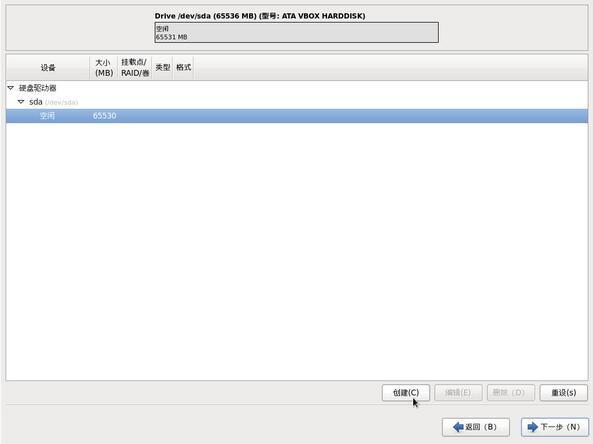
13、点击“创建”,选择“标准分区”,再点“创建”
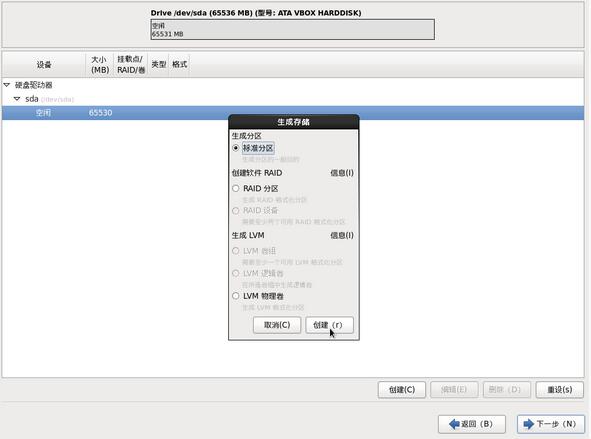
14、挂载点选择“/boot”,大小200
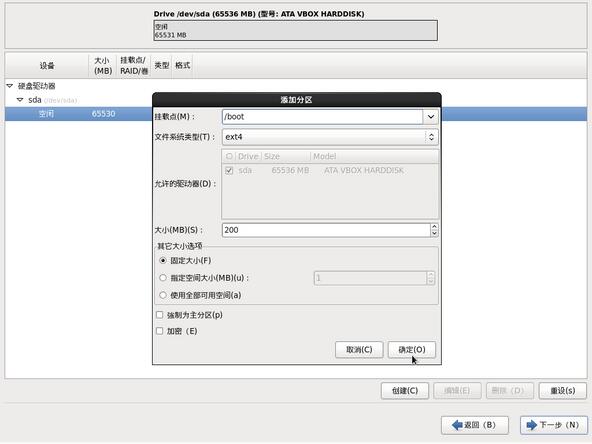
15、再创建一个分区,文件系统类型选择swap,大小选择4096
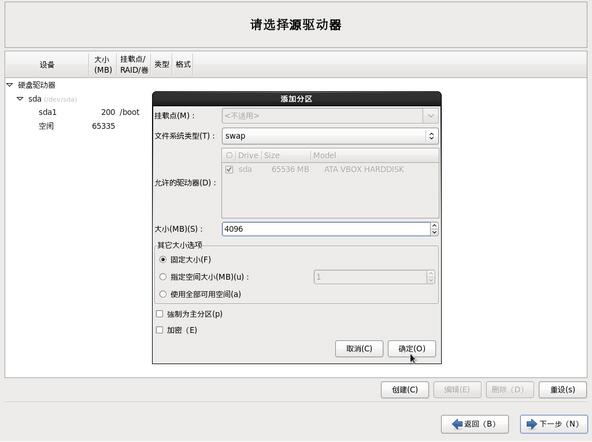
16、再创建一个分区,挂载点选择“/”,使用全部可用空间
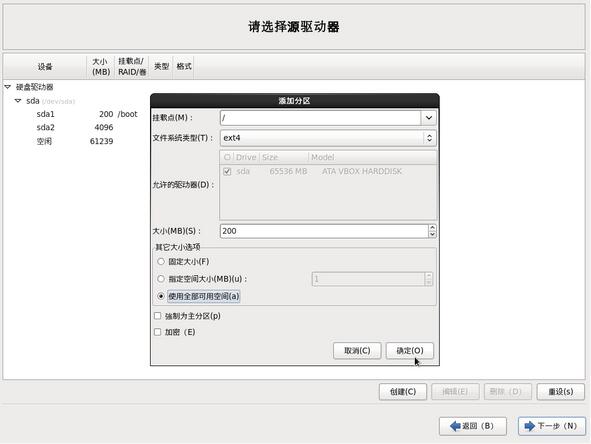
17、选择下一步后,会弹出“格式化警告”,选择“格式化”
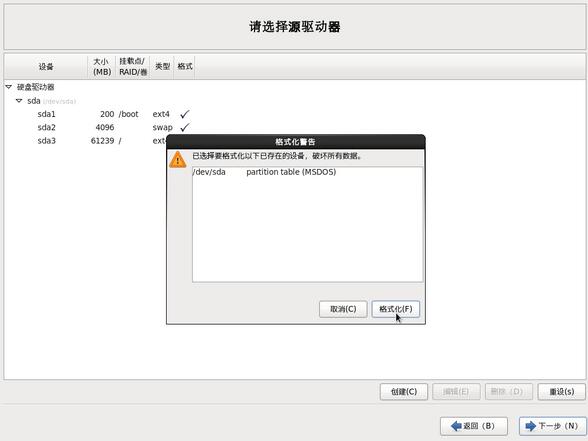
18、再选择“将修改写入磁盘”
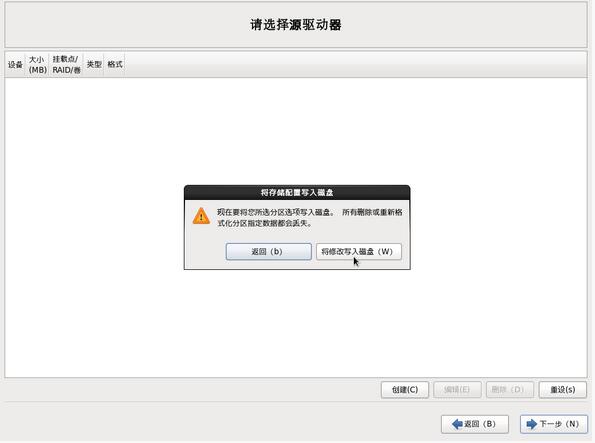
19、直接选择下一步
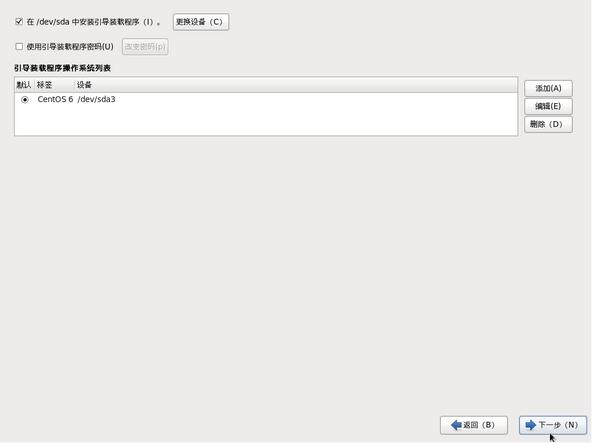
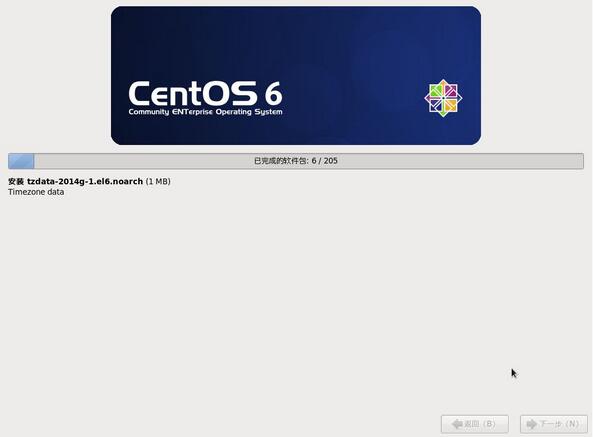
20、minimal版会直接进入到安装界面
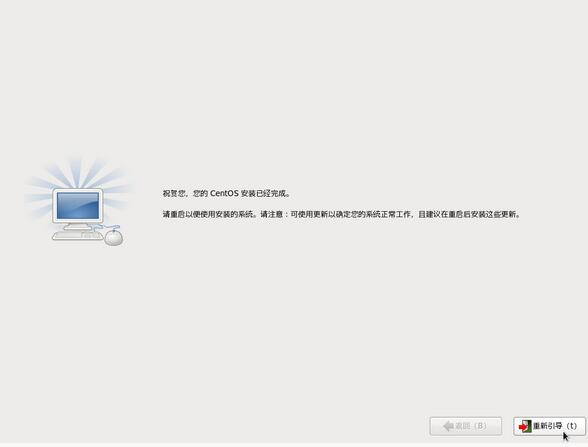
21、安装成功后,选择“重新引导”来重启电脑,进入系统
22、进入系统后,输入账号和密码,初始账号还用root,安装系统时设置的密码
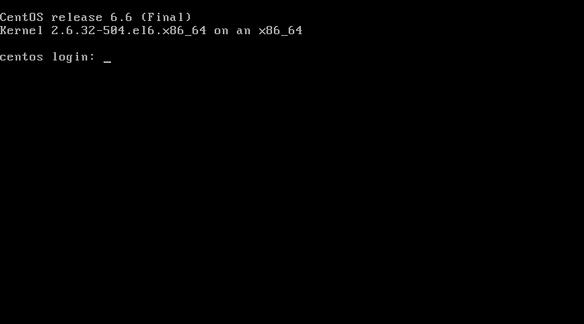
以上就是CentOS 6.6安装全部过程,希望对大家的学习有所帮助。
相关热词:
本站内容来源于网络,如有侵权请与我们联系,我们会及时删除,我们深感抱歉!
注:本站所有信息仅供用于网络技术学习参考,学习中请遵循相关法律法规!
本文地址: https://v30.fanwenzhu.com/xt/centos/10836.shtml
相关文章
热门TAG
win10 ecshop 主机 阿里云 解决 配置 C# C++ 解析 SQL语句 命令 Go语言 方法 CSS3 HTML5 CSS win7 MSSQL 服务器配置 IIS7.5 IIS7 IIS6 IIS CentOS 7 Linux oracle数据库 oracle phpcms discuz discuz教程最新文章
-
 RedHat系统怎么设置或更改
时间:2021-01-10
-
 centos系统密码忘了怎么破
时间:2021-01-10
-
 CentOS 6.6系统桌面字体怎么
时间:2021-01-09
-
 linux系统加载raid驱动的教
时间:2021-01-09
-
 用Mac在CoreOS上搭建WordPre
时间:2021-01-06
-
 Centos php 扩展方式安装gd库
时间:2021-01-06
-
 如何安装CentOS 6.6 图文详解
时间:2020-12-29
-
 设置CentOS系统的时间同步
时间:2020-12-27
热门文章
-
用Mac在CoreOS上搭建WordPress的教程
时间:2021-01-06
-
 centos怎么安装CrossOver
时间:2020-12-23
-
 centos系统VPS服务器挂载数据盘教程
时间:2020-12-27
-
 CentOS6/7 专用破解版锐速一键安装脚本
时间:2020-12-27
-
 CentOS设置IP连接网络实现过程图解
时间:2020-12-23
-
Centos php 扩展方式安装gd库的方法
时间:2021-01-06
-
 在CentOS服务器上配置NTP服务器的教程
时间:2020-12-23
-
 CentOS系统限制普通用户切换到root管理员账
时间:2020-12-27
-
设置CentOS系统的时间同步的教程
时间:2020-12-27
-
 centos7怎么进去tmp目录并清除垃圾?
时间:2020-12-27